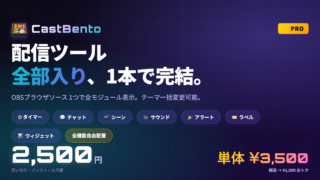
【使い方】CastBento 導入ガイド|OBSブラウザソース1つで全8機能を表示
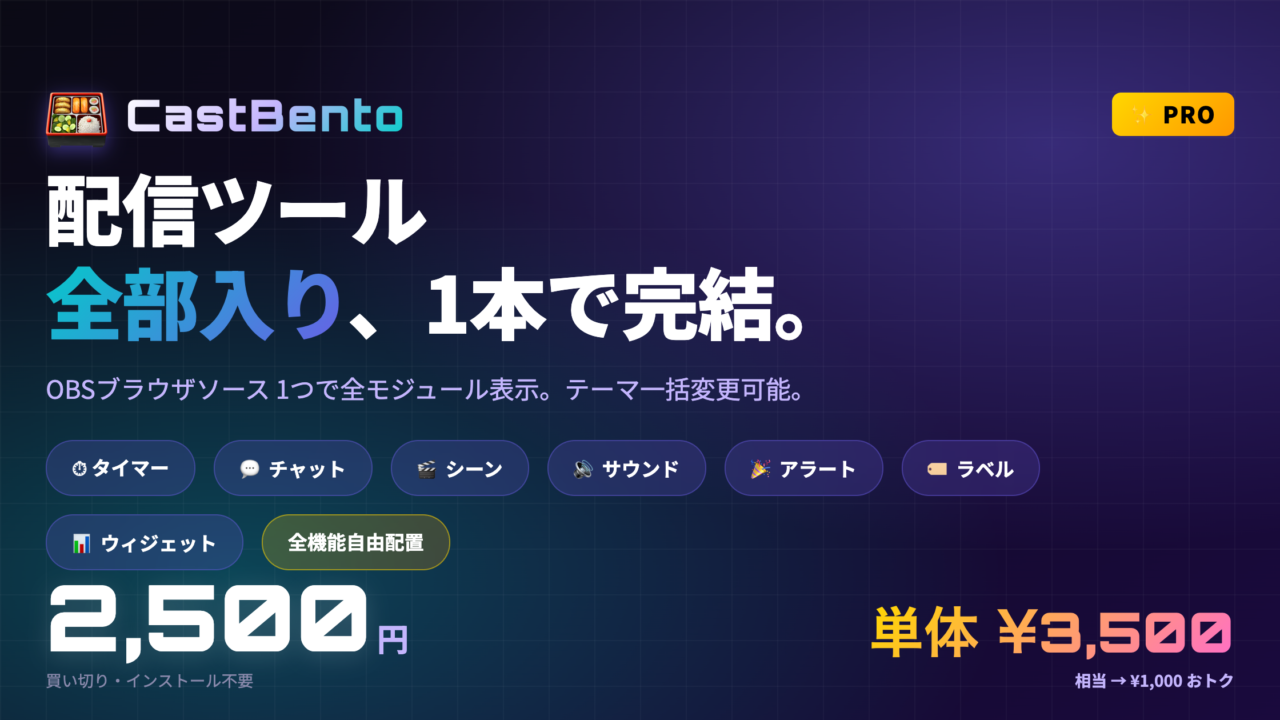
テーマ切替・アニメーション・各モジュールの表示不具合を解消した最新版の手順です。古いバージョンを使っている方は紹介ページから最新版をダウンロードしてください。
この記事では、OBS配信用オールインワンツール「CastBento(キャストベントー)」の使い方を画像付きでわかりやすく解説します。
パソコンが苦手な方でも大丈夫。5分で配信画面が完成します。
まだダウンロードしていない方はこちら:
👉 CastBentoの紹介&ダウンロードページ
ステップ1: ダウンロード&開き方
1-1. ZIPファイルをダウンロード
👉 こちらからダウンロード(無料・約300KB)
1-2. ZIPを解凍する
ダウンロードしたZIPファイルを右クリック → 「すべて展開」(Windowsの場合)で解凍します。Macの場合はZIPファイルをダブルクリックするだけで解凍されます。
1-3. index.htmlを開く
解凍してできたcastbentoフォルダの中にあるindex.htmlをダブルクリックして開きます。
⚠️ Google Chromeで開くのがおすすめです。
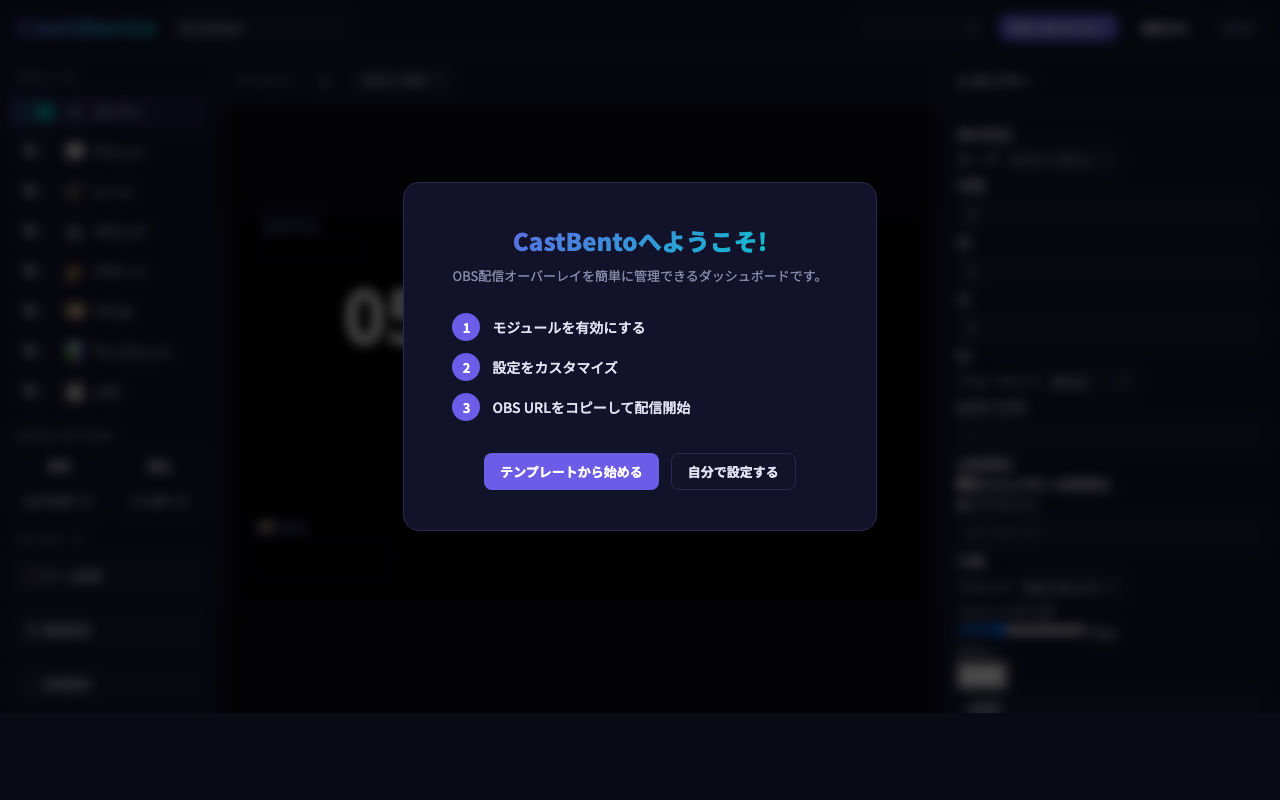
開くと「CastBentoへようこそ!」という画面が表示されます。
ステップ2: ダッシュボードの見方
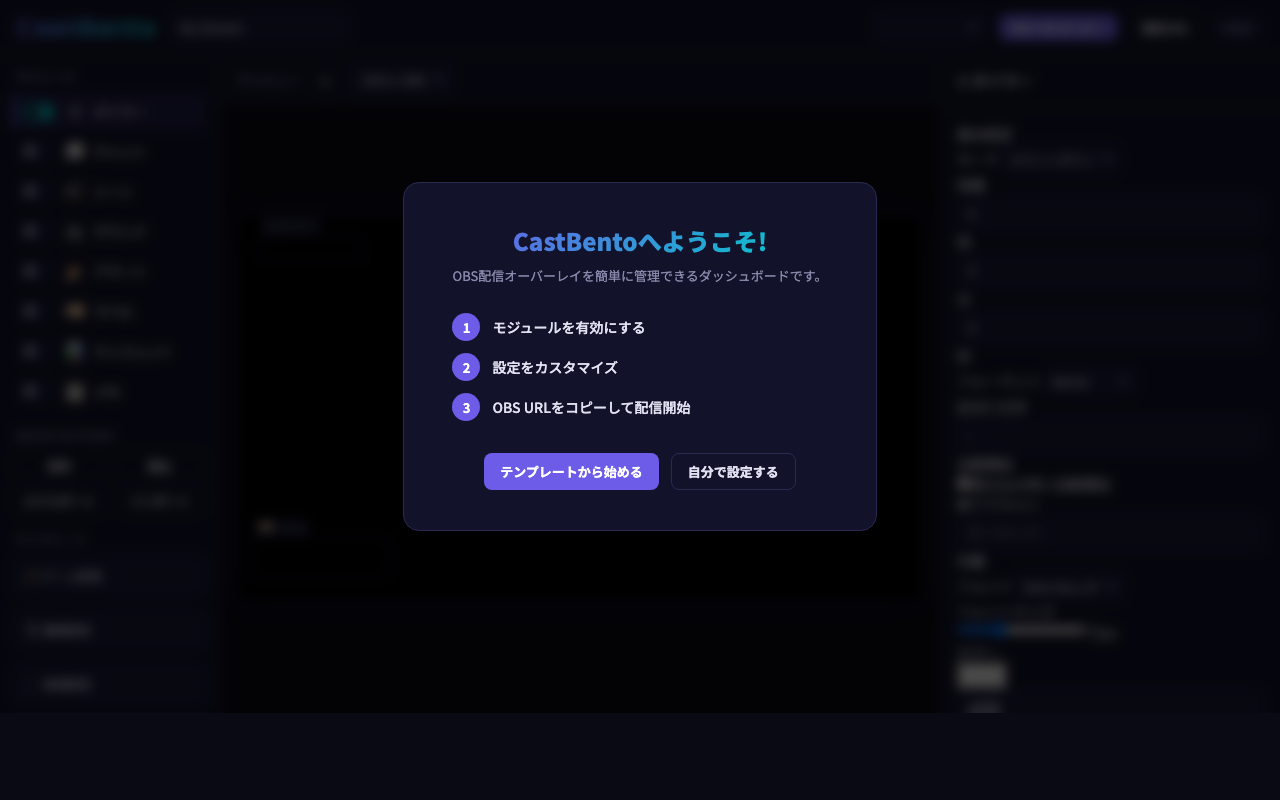
CastBentoのダッシュボードは3つのエリアに分かれています。
| エリア | 場所 | 役割 |
|---|---|---|
| ① サイドバー | 左側 | モジュール(機能)のON/OFF切替 |
| ② プレビュー | 中央 | 配信画面のリアルタイムプレビュー |
| ③ 設定パネル | 右側 | 選んだモジュールの設定変更 |
ステップ3: テンプレートから始める(おすすめ!)
初めての方はテンプレートから始めるのが一番簡単です。
サイドバー下部の「テンプレート」からワンクリックで適用できます。
| テンプレート | 内容 | おすすめの人 |
|---|---|---|
| 🎮 ゲーム配信スターター | タイマー+チャット+ラベル | ゲーム実況を始める方 |
| 🌸 VTuberかわいい | チャット+ラベル+ウィジェット | VTuberの方 |
| ✨ ミニマルプロ | タイマー+ラベルのみ | シンプルにしたい方 |
| 👾 レトロクラシック | タイマー+ラベル(ピクセル風) | レトロな雰囲気が好きな方 |
テンプレートをクリック → テキスト(名前など)を変えるだけでOK!
ステップ4: モジュールのON/OFF
サイドバーのトグルスイッチでモジュールのON/OFFを切り替えます。
緑 = 有効(配信画面に表示)
グレー = 無効(表示されない)
使いたい機能だけONにしましょう。全部ONにする必要はありません。
ステップ5: 設定を変更する
サイドバーでモジュール名をクリックすると、右の設定パネルに設定が表示されます。
| 設定 | 説明 |
|---|---|
| テキスト | 表示する文字を変更 |
| フォント | 文字の種類を選択 |
| サイズ | スライダーで調整 |
| 色 | カラーピッカーで選択 |
| エフェクト | 光彩・影などの装飾 |
💡 設定変更はプレビューにリアルタイム反映されます!
ステップ6: OBSに設定する
6-1. URLをコピー
ダッシュボード上部の「OBS URLをコピー」をクリック。
6-2. OBSでブラウザソースを追加
- OBS Studioを開く
- ソースの「+」→「ブラウザ」を選択
- 名前を入力(例:CastBento)
- 「ローカルファイル」のチェックを外す
- URL欄にコピーしたURLを貼り付け
- 幅: 1920、高さ: 1080
- 「OK」をクリック
✅ これで配信画面にCastBentoのオーバーレイが表示されます!

各モジュールの使い方
⏱ タイマー
配信開始前のカウントダウンや配信時間表示に。
- カウントダウン/カウントアップ切替
- 表示形式: HH:MM:SS / MM:SS / 秒のみ
- エフェクト: グロー、グラデーション等
💬 チャット表示
視聴者コメントを配信画面に表示。
- 4種アニメーション(フェード/スライド/バウンス等)
- 最大表示数・自動消去の設定
🎬 シーン管理
4種のシーン(待機/開始/休憩/終了)をパーティクル付きで作成。
🔊 サウンドボード
効果音をボタン1つで再生。キーボードショートカット対応。
⚠️ ダッシュボード上で操作(OBS画面には表示されません)
🎉 アラート
フォロー・サブスク等の通知を6種のタイプで表示。テスト送信も可能。
🏷 ラベル
配信者名・SNSを常時表示。6種レイアウト、最大3つ同時表示。
📊 ウィジェット
目標バー・時計・カウンター等の情報パネル。
📋 メモ
配信の台本やメモ。画面には表示されず手元で確認。
❓ よくある質問
Q. 無料で使えますか?
A. はい!基本機能はすべて無料です。Pro版(500円・買い切り)もあります。
Q. データはどこに保存されますか?
A. すべてブラウザ内(ローカル)に保存。外部送信は一切ありません。
Q. 設定が消えてしまいました
A. ブラウザのキャッシュクリアで消えることがあります。Pro版のエクスポート機能でバックアップしてください。
まとめ
CastBentoを使えば、インストール不要で配信画面の全要素を1つのダッシュボードから管理できます。テンプレートを選んでテキストを変えるだけで、5分でプロ品質の配信画面が完成します。
他の配信ツールとの比較が気になる方へ
CastBentoを「わんコメ」や「StreamElements」など他の人気配信ツールと比較した記事も公開中です。自分に合うツールを選びたい方はこちらをご覧ください。
👉 【2026年最新】CastBento vs わんコメ vs StreamElements|OBS配信ツール徹底比較
🆘 トラブルシューティング
プレビューが真っ黒・何も表示されない
サイドバーでモジュールのトグルスイッチを ON にしているか確認してください。また、古いバージョンを使っている可能性もあるので、最新版をダウンロードし直してみてください。
テーマを変えても反映されない
2026年4月アップデート前の旧版ではテーマ切替にバグがありました。最新版(2026-04 以降)に差し替えてください。古い設定が残っている場合は、ブラウザの castbento-state ローカルストレージをクリアすると初期化されます。
OBS で表示されない・真っ白
- 「ローカルファイル」のチェックが外れているか確認
- URL は「OBS URLをコピー」ボタンで取得した最新のものを使用
- OBS の幅×高さが「1920×1080」になっているか確認
- OBS ブラウザソースの「更新」ボタンでリロード
特殊文字(%, & など)を入れたら表示が消えた
旧版では %記号を含むテキストで表示が壊れる不具合がありましたが、2026-04 版で修正済みです。最新版へのアップデートで解消します。
🔧 もっと高機能な単体版
CastBento の各機能に特化した単体ツールも BOOTH で販売しています。「このモジュールだけ本格的に使いたい」という方におすすめ:
- ⏱ 配信タイマー Pro — 8フォント・多彩なエフェクト
- 💬 Chat Style Pro — 7テーマ × 4アニメ
- 🎬 Stream Scenes Pro — パーティクル付き4シーン
- 🔊 Stream Soundboard — ショートカット対応
- 🎉 Stream Alert Pro — タイムライン編集
- 🏷 Stream Label Pro — マルチスロット対応
- 📊 Stream Info Panel — 7種ウィジェット
すべて各500円。またはCastBento Pro(¥2,500・全部入り)でさらにおトクに!
各ツール個別の使い方・比較記事
CastBento Proに統合されている8機能それぞれについて、単品購入向けの解説記事も公開しています。個別ツールから試したい方はこちらからどうぞ。
- Chat Style Pro(チャット装飾)完全ガイド
- Stream Label Pro(ローワーサード)完全ガイド
- 配信タイマー Pro(カウントダウンタイマー)完全ガイド
- Stream Info Panel(SNS情報パネル)完全ガイド
- Stream Scenes Pro(シーン切替演出)完全ガイド
- Stream Soundboard(サウンドボード)完全ガイド
- Stream Alert Pro(フォローアラート)完全ガイド