【OBS配信】サウンドボードの作り方|無料/有料ツール比較&Stream Soundboard完全ガイド
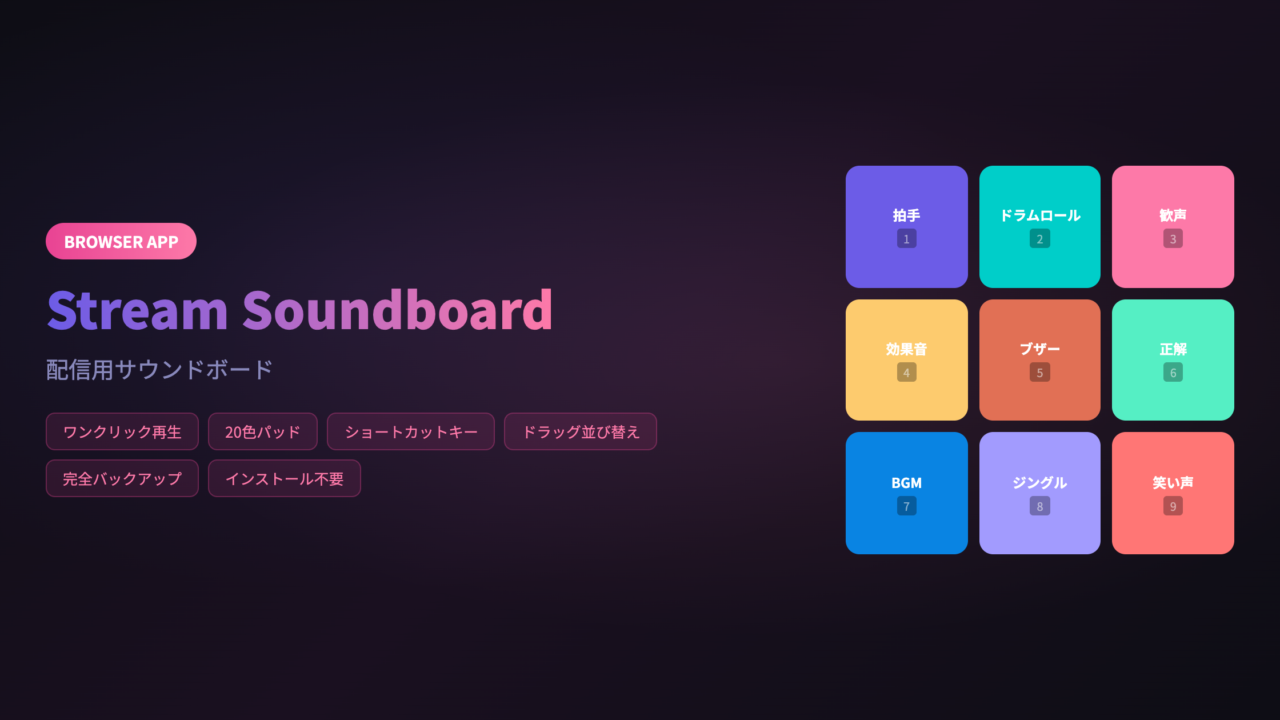
「配信中にドラムロールやジングルをボタン一発で鳴らしたい」「SEを手軽に追加したい」——でも専用機材は高いし、ソフトは月額課金。そんな悩みはありませんか?
この記事では、OBSでサウンドボード・効果音再生を導入する方法を、無料ツールから有料ツールまで比較しながら解説します。最後にドラッグ&ドロップで5分で導入できる専用ツール「Stream Soundboard」もご紹介します。
サウンドボード・効果音再生を配信に入れるとどう変わる?
1. 配信の盛り上がりが段違い
効果音があるだけで視聴者の反応・リアクションが明らかに増えます。静かな配信との差は歴然です。
2. 企画配信の演出に必須
クイズ・ゲーム実況・ネタ配信では、正解音・ブザー音・ジングルなどSEが鍵になります。
3. ショート動画の素材にも活用
配信から切り抜く時、SEがあるシーンは切り抜きやすくバズりやすいです。
OBSでサウンドボード・効果音再生を実現する3つの方法
方法1:別PCやスマホで音源再生
物理的に再生する方法。手軽だがタイミングがズレやすい。
方法2:Voicemeeter等の音声ルーティング
高機能だが設定が複雑で、初心者には敷居が高い。
方法3:ブラウザソース型サウンドボード(おすすめ)
ボタン押すだけで配信音声に乗る、最も簡単で確実な方法。
無料ツールとStream Soundboardの比較
| 無料ツール | Stream Soundboard | |
|---|---|---|
| デザインの自由度 | テンプレ限定 | 色・フォント自由 |
| プリセット数 | 少 | 複数搭載 |
| 月額課金 | あり/あり | なし(買い切り) |
| データの安全性 | 外部サーバー経由 | 完全ローカル動作 |
| 料金 | 無料〜月¥500 | ¥500買い切り |
Stream Soundboardで5分で導入する手順
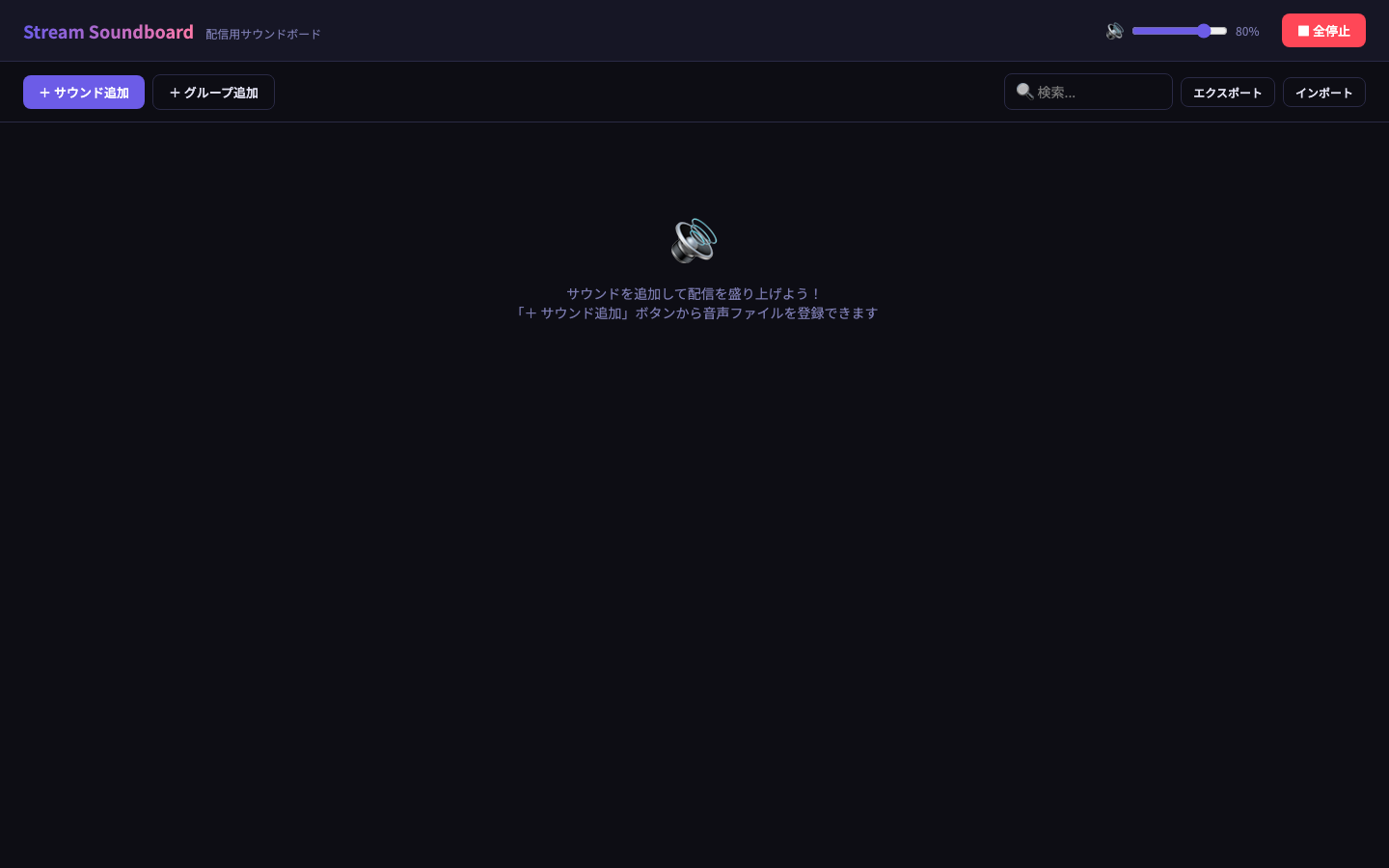
STEP1:ツールをダウンロード
BOOTHから「Stream Soundboard」を入手し、zipを解凍してindex.htmlをブラウザで開きます。
STEP2:音源ファイルを登録
お気に入りの効果音をドラッグ&ドロップで登録、ボタン名とショートカットキーを設定。
STEP3:OBSブラウザソースに貼り付け
OBSでブラウザソースとして追加し、音声出力をOBSのキャプチャに設定して完了。
Stream Soundboardの3つの特徴
1. ドラッグ&ドロップで音源登録
MP3/WAVファイルをドロップするだけで、ボタンに自動割り当てされます。
2. ショートカットキー対応
キーボード1つで即発動。配信中の手元操作がスムーズに。
3. 音量・フェード個別設定
SEごとに音量とフェードイン/アウトを調整できるので、BGMとの共存も楽です。
こんな配信者におすすめ
- 雑談・ネタ配信を盛り上げたい方
- ゲーム実況で反応芸を入れたい方
- クイズ・企画配信で演出したい方
- 月額課金なしで済ませたい方
もっと配信画面を本格的に作り込みたい方へ
Stream Soundboardは単体でも強力ですが、「チャット装飾」「タイマー」「ローワーサード」「SE」「アラート演出」など、配信の見栄えは複数要素で決まります。
これら8つの配信ツールをすべて統合した「CastBento Pro」なら、¥2,500(買い切り)で全機能が使えます。単品7本を揃えると¥3,500ですが、CastBento Proなら¥1,000お得です。
▶ CastBento Pro(全8機能統合パック)をBOOTHで見る
まとめ
OBSでサウンドボード・効果音再生を導入する方法は複数ありますが、自由度・導入のしやすさ・料金のバランスを考えると、ブラウザソース対応の買い切りツール(Stream Soundboard)が最もおすすめです。
まずは単品¥500で試して、他の機能も欲しくなったらCastBento Proにアップグレード、という流れが最もコスパが良いです。
▶ Stream Soundboard(¥500)をBOOTHで見る
▶ CastBento Pro(全8機能・¥2,500)をBOOTHで見る
関連記事(配信カスタマイズ徹底解説)
- Chat Style Proを使った配信カスタマイズ方法
- Stream Label Proを使った配信カスタマイズ方法
- 配信タイマー Proを使った配信カスタマイズ方法
- Stream Info Panelを使った配信カスタマイズ方法
- Stream Scenes Proを使った配信カスタマイズ方法
- Stream Alert Proを使った配信カスタマイズ方法