【OBS配信】ローワーサード(下部テロップ)の作り方|無料/有料ツール比較&Stream Label Pro完全ガイド
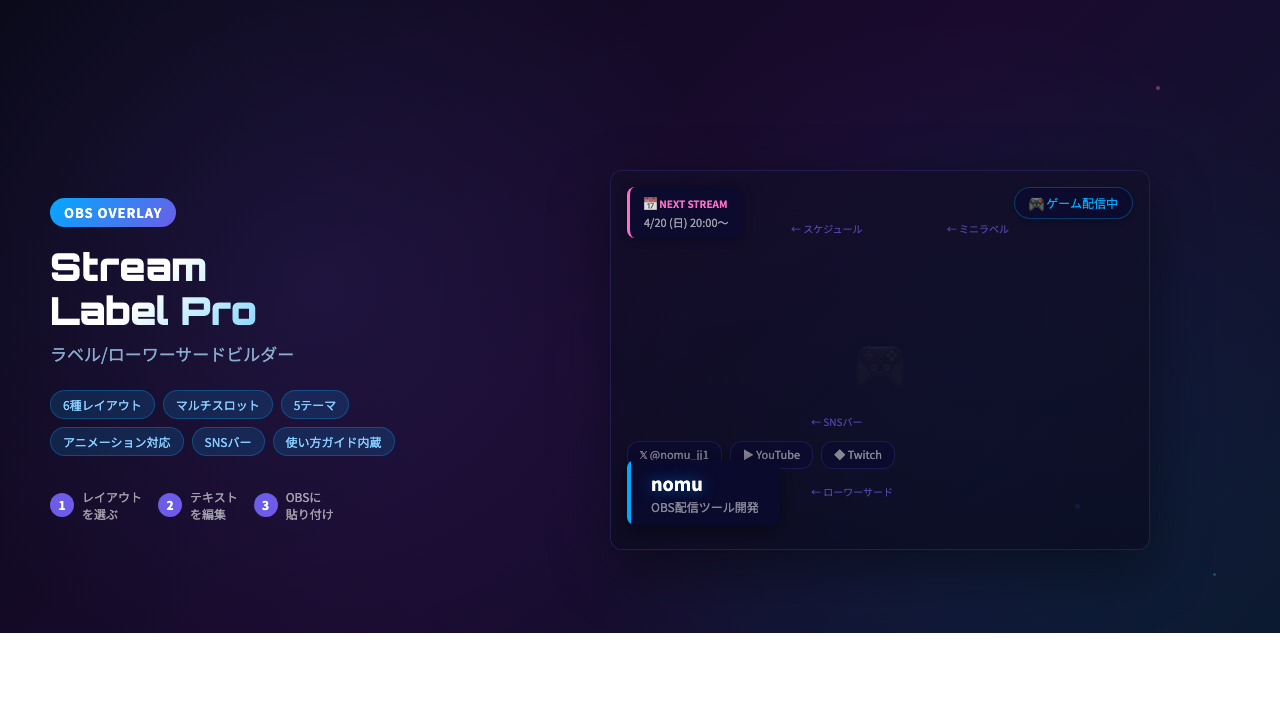
配信画面の下に表示される「ローワーサード(下部テロップ)」。テレビのニュース番組や情報番組でよく見る、名前や肩書き・トピックを表示するあの帯のことです。配信に入れるだけで一気にプロっぽい雰囲気になりますが、「作り方がわからない」「OBSにどう設定するの?」という声をよく聞きます。
この記事では、OBSでローワーサード(下部テロップ)を表示する方法を、無料ツールから有料ツールまで比較しながら解説します。最後に、ドラッグ&ドロップだけで5分で作れる専用ツール「Stream Label Pro」も紹介します。
ローワーサードを配信に入れると何が変わるのか
1. 視聴者が「今誰が話しているか」すぐわかる
コラボ配信やゲスト回では特に重要です。名前・SNSアカウント・肩書きが画面下に出ているだけで、初見の視聴者が迷わず把握できます。
2. 配信のテーマ・現在のコーナーが一目でわかる
「今は雑談コーナー」「ここからゲーム実況」「質問募集中」など、現在のセクションをテロップで明示すれば、途中から来た視聴者も離脱しにくくなります。
3. 配信全体のブランディングが強化される
ロゴ・色・フォントを統一したローワーサードは、配信者本人のブランド感を作ります。毎回同じデザインを使うことで「この配信者=このデザイン」という認識が生まれます。
OBSでローワーサードを表示する3つの方法
方法1:画像を作って貼るだけ(最も簡単・自由度低)
CanvaやPhotoshopでPNG画像を作り、OBSの「画像」ソースで追加する方法です。とにかく簡単ですが、名前を変えるたびに画像を作り直す必要があり、アニメーションもつけられません。
方法2:テキストソース+背景画像を重ねる
OBSの「テキスト(GDI+)」ソースを使い、背景画像の上にテキストを重ねる方法。テキストは後から変えられますが、フォントや位置合わせが面倒で、デザインが崩れやすいのが欠点です。
方法3:ブラウザソース対応の専用ツールを使う(おすすめ)
ローワーサード専用のWebツールで生成したURLを、OBSの「ブラウザ」ソースに貼り付ける方法です。デザイン変更・テキスト変更が即座に反映され、アニメーションも使えるため、本記事ではこの方法を推奨します。
無料ツールと有料ツールの比較
| 無料テンプレ | Stream Label Pro | |
|---|---|---|
| デザインの自由度 | 固定テンプレのみ | 色・フォント・位置すべて調整可 |
| アニメーション | なし〜簡易 | スライドイン/フェード等10種類 |
| 複数パターン保存 | 不可 | シーンごとに保存・切替可 |
| 日本語フォント | 対応が弱い | Webフォント+ローカルフォント対応 |
| 料金 | 無料 | ¥500買い切り |
Stream Label Proで5分でローワーサードを作る手順
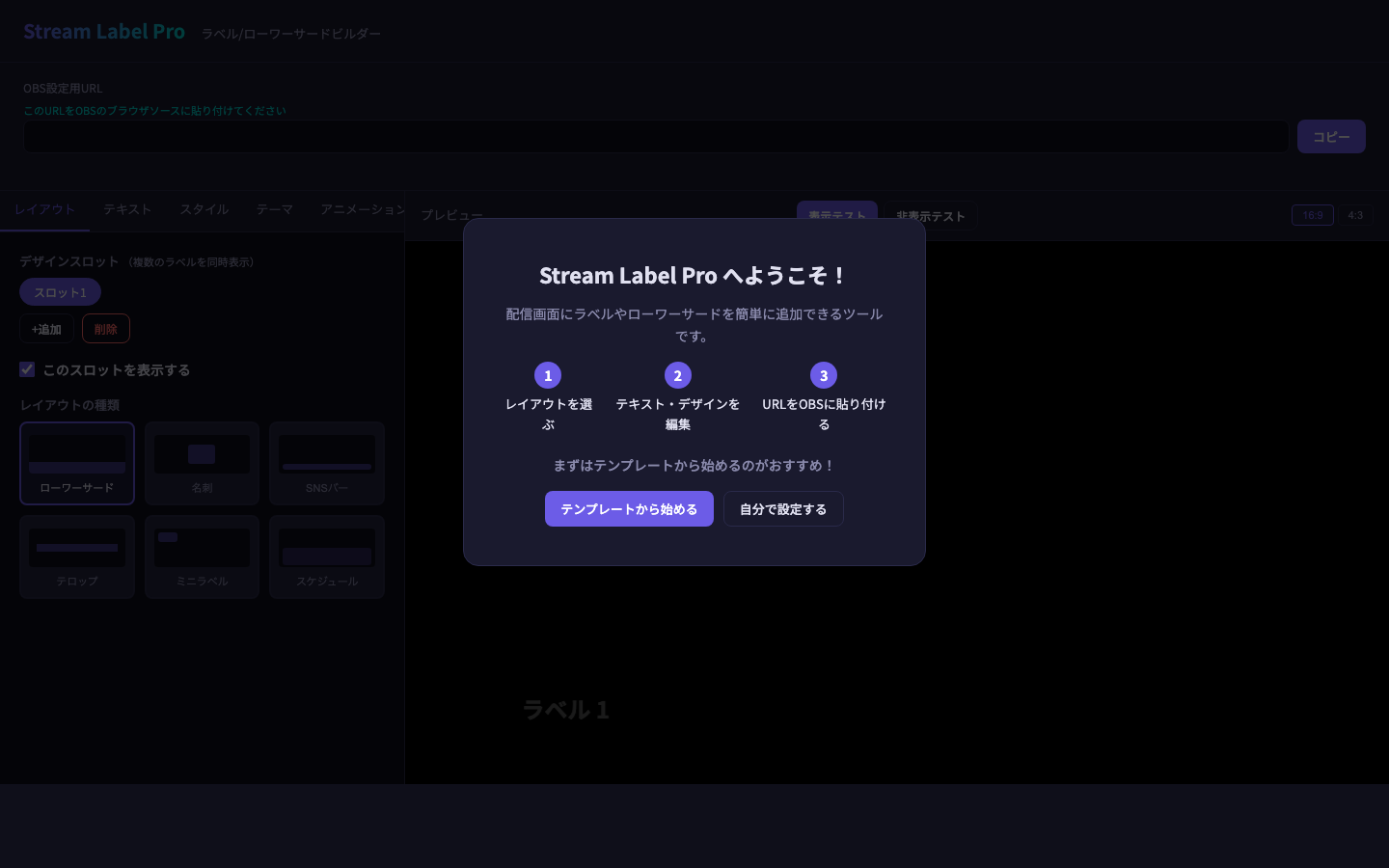
STEP1:ツールをダウンロード
BOOTHから「Stream Label Pro」を入手し、zipを解凍してindex.htmlをブラウザで開きます。インストール不要・完全ローカル動作です。
STEP2:テキストとデザインを設定
名前・肩書き・SNS等のテキスト欄に入力し、色・フォント・アニメーションをプルダウンから選ぶだけ。プレビューがリアルタイムで反映されます。
STEP3:OBS用URLをコピー
「OBS用URLをコピー」ボタンを押し、OBSで「ソース追加」→「ブラウザ」→URLを貼り付け、幅1920×高さ1080に設定するだけで完了です。
Stream Label Proが選ばれる3つの理由
1. 10種類のアニメーション内蔵
スライドイン・フェード・タイプライター風など、テレビ番組のようなアニメーションをプルダウンで選ぶだけ。コーディング不要です。
2. シーンごとに複数保存
「雑談シーン用」「コラボシーン用」「ゲーム実況シーン用」など、デザインを複数プリセット保存でき、OBSのシーン切替で自動的に変わります。
3. データは完全ローカル、サーバー不要
ログイン不要・月額課金なし・サーバー通信なし。一度買えば永久に使えます。ネット回線が不安定でも問題なく動作します。
こんな配信者におすすめ
- Vtuber・ゲーム実況者で配信の見栄えを上げたい方
- コラボ配信が多く、ゲストの名前表示を切り替えたい方
- 雑談・企画配信でコーナーごとにテロップを変えたい方
- 月額課金せず、買い切りで済ませたい方
もっと本格的に配信画面を作り込みたい方へ
Stream Label Proは単体でも十分強力ですが、「チャット装飾」「タイマー」「SE(サウンドボード)」「アラート演出」など、配信の見栄えは複数要素で決まります。
これら8つの配信ツールをすべて統合した「CastBento Pro」なら、¥2,500(買い切り)で全機能が使えます。単品7本を揃えると¥3,500ですが、CastBento Proなら¥1,000お得です。
▶ CastBento Pro(全8機能統合パック)をBOOTHで見る
まとめ
OBSでローワーサードを作る方法は「画像貼り付け」「テキストソース」「専用ツール」の3種類。自由度とメンテナンス性を考えると、ブラウザソース対応の専用ツール(Stream Label Pro)が最もバランスが取れています。
まずは単品¥500で試して、他の機能も欲しくなったらCastBento Proにアップグレード、という流れがおすすめです。
▶ Stream Label Pro(¥500)をBOOTHで見る
▶ CastBento Pro(全8機能・¥2,500)をBOOTHで見る
関連記事(配信カスタマイズ徹底解説)
- Chat Style Proを使った配信カスタマイズ方法
- 配信タイマー Proを使った配信カスタマイズ方法
- Stream Info Panelを使った配信カスタマイズ方法
- Stream Scenes Proを使った配信カスタマイズ方法
- Stream Soundboardを使った配信カスタマイズ方法
- Stream Alert Proを使った配信カスタマイズ方法